
Se o seu notebook está demorando uma eternidade para ligar, travando no meio das tarefas ou simplesmente não responde com a mesma velocidade de quando você o comprou, saiba que você não está sozinho — e a boa notícia é que, na maioria dos casos, é possível melhorar bastante o desempenho sem gastar um centavo.
Com o tempo, é normal que os notebooks fiquem mais lentos devido ao acúmulo de arquivos desnecessários, programas rodando em segundo plano, atualizações pendentes e outros fatores que vamos explicar ao longo deste artigo.
Preparamos um passo a passo completo e gratuito para você aplicar agora mesmo e sentir a diferença no desempenho do seu notebook.

Confira Agora a Lista Completa de Notebooks Ultra Rápidos na Amazon e Aproveite os melhores preços!
Ver Notebooks Ultar Rápidos na Amazon
Por Que o Notebook Fica Lento Com o Tempo?
Antes de partir para as soluções, vale entender rapidamente as causas mais comuns da lentidão:
- Acúmulo de arquivos temporários e cache: ocupam espaço e podem deixar o sistema mais pesado
- Muitos programas iniciando junto com o Windows: consomem memória e processamento desde a inicialização
- Falta de atualizações do sistema: versões desatualizadas podem ter problemas de otimização
- HD/SSD muito cheio: espaço de armazenamento quase no limite prejudica o desempenho geral
- Malwares e vírus: programas maliciosos podem consumir recursos sem você perceber
- Poeira acumulada internamente: pode causar superaquecimento, reduzindo o desempenho (thermal throttling)
Passo 1: Reinicie o Notebook Regularmente
Pode parecer óbvio, mas muita gente deixa o notebook em modo de suspensão por dias ou semanas sem reiniciar de verdade. Isso faz com que processos em segundo plano se acumulem na memória RAM, deixando tudo mais lento com o passar do tempo.
Dica prática: reinicie o notebook pelo menos uma vez por semana, mesmo que ele pareça estar funcionando bem.
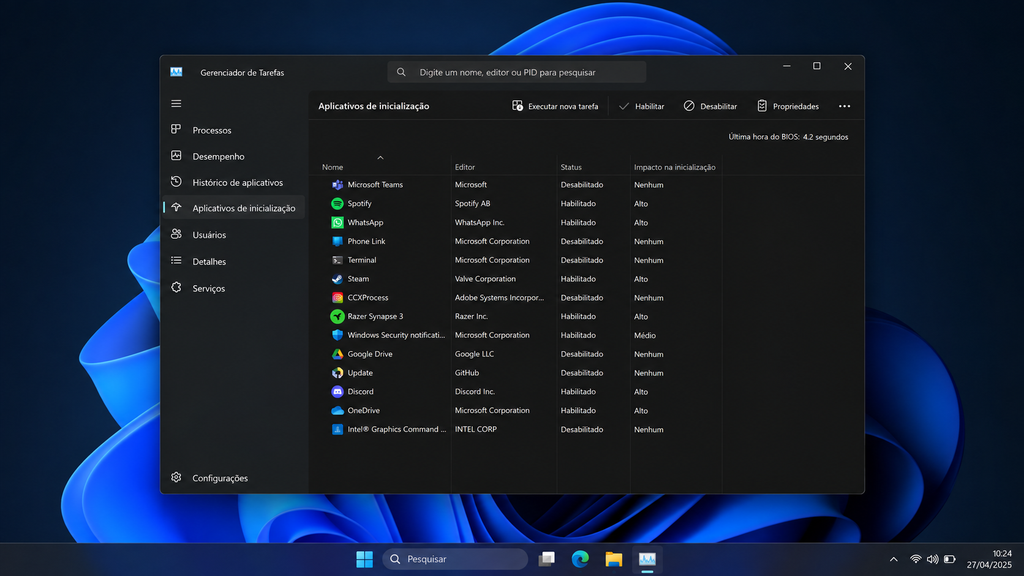
Passo 2: Desative Programas de Inicialização Desnecessários
Muitos programas se configuram automaticamente para abrir junto com o Windows, mesmo que você não use com frequência. Isso consome memória e processamento logo quando o notebook liga, deixando a inicialização (e o uso geral) mais lento.
Como fazer (Windows 10/11):
- Abra o Gerenciador de Tarefas (Ctrl + Shift + Esc)
- Vá até a aba “Inicializar” (ou “Startup”)
- Desative programas que você não precisa que abram automaticamente
Programas como Spotify, Steam, Discord e outros aplicativos de redes sociais costumam ser os principais “vilões” nesse quesito.
Passo 3: Limpe Arquivos Temporários e Cache
O Windows acumula, com o tempo, uma quantidade significativa de arquivos temporários que não são mais necessários, mas continuam ocupando espaço e, em alguns casos, impactando no desempenho.
Como fazer:
- Pressione Windows + R
- Digite “%temp%” e aperte Enter
- Selecione todos os arquivos (Ctrl + A) e exclua
- Repita o processo digitando apenas “temp” (sem os símbolos de %)
- Use também a ferramenta nativa “Limpeza de Disco” do Windows para uma limpeza mais completa
Passo 4: Desinstale Programas Que Você Não Usa Mais
É comum acumularmos programas instalados que não usamos há meses (ou anos). Além de ocupar espaço de armazenamento, muitos desses programas continuam rodando processos em segundo plano sem você perceber.
Como fazer:
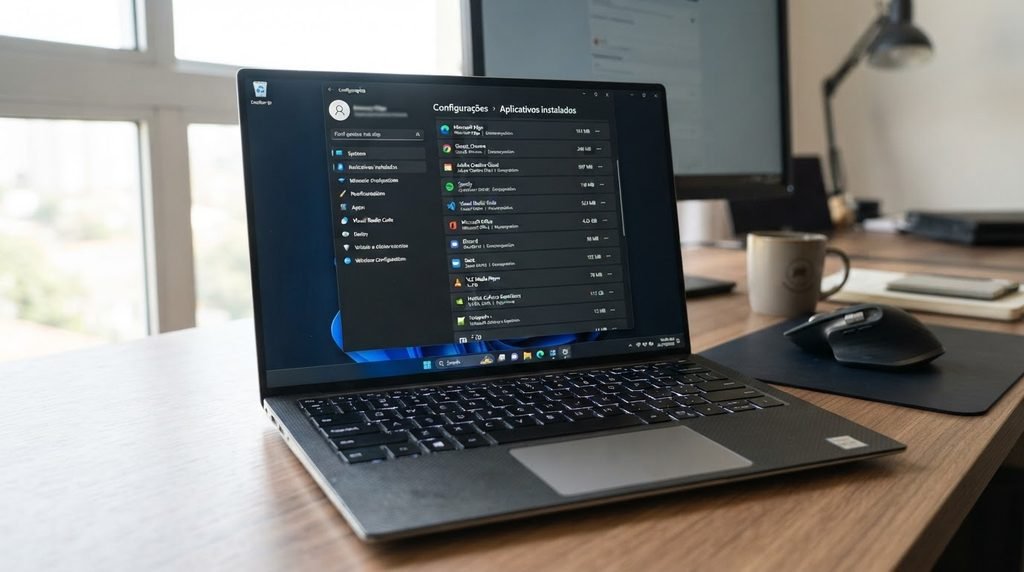
- Vá em Configurações > Aplicativos
- Revise a lista e desinstale tudo que não é mais necessário
Passo 5: Verifique o Espaço Disponível no Armazenamento
Um erro comum é deixar o SSD/HD ficar praticamente lotado. Quando o armazenamento está quase no limite, o sistema operacional perde espaço para trabalhar com arquivos temporários e memória virtual, o que impacta diretamente na velocidade geral do notebook.
Dica prática: tente manter pelo menos 15-20% do armazenamento total livre para que o sistema funcione de forma mais fluida.
Se você perceber que está sempre no limite do armazenamento, pode ser hora de considerar um upgrade de SSD (aí sim envolvendo algum investimento).
Entenda mais sobre isso: SSD no Notebook: Vale a Pena Trocar o HD Antigo por um SSD?
Passo 6: Atualize o Sistema Operacional e os Drivers
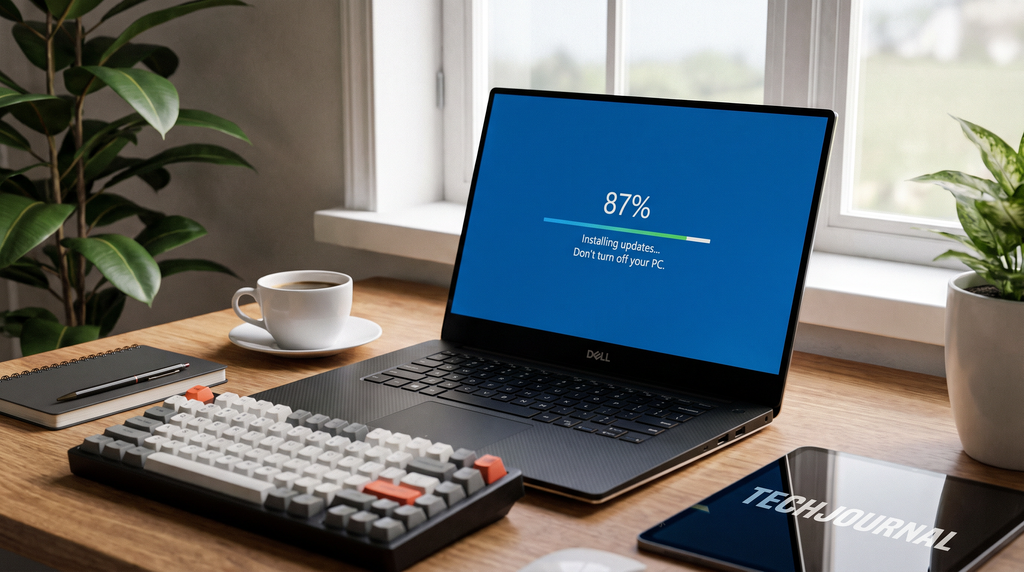
Manter o Windows (ou o sistema operacional que você utiliza) atualizado é fundamental, já que as atualizações geralmente trazem correções de desempenho e segurança. O mesmo vale para os drivers de componentes como placa de vídeo e chipset.
Como fazer:
- Vá em Configurações > Windows Update
- Verifique se há atualizações pendentes e instale-as
- Para drivers, você pode usar o Gerenciador de Dispositivos ou baixar diretamente do site do fabricante do notebook
Confira Agora a Lista Completa de Notebooks Ultra Rápidos na Amazon e Aproveite os melhores preços!
Ver Notebooks Ultar Rápidos na Amazon
Passo 7: Verifique a Presença de Vírus ou Malwares
Programas maliciosos podem rodar silenciosamente em segundo plano, consumindo processamento e internet sem você perceber. Mesmo o antivírus nativo do Windows (Windows Defender) já oferece boa proteção, mas vale rodar uma verificação completa periodicamente.
Como fazer:
- Abra o Windows Security (ou Segurança do Windows)
- Vá em “Proteção contra vírus e ameaças”
- Execute uma verificação completa
Passo 8: Reduza Efeitos Visuais do Windows
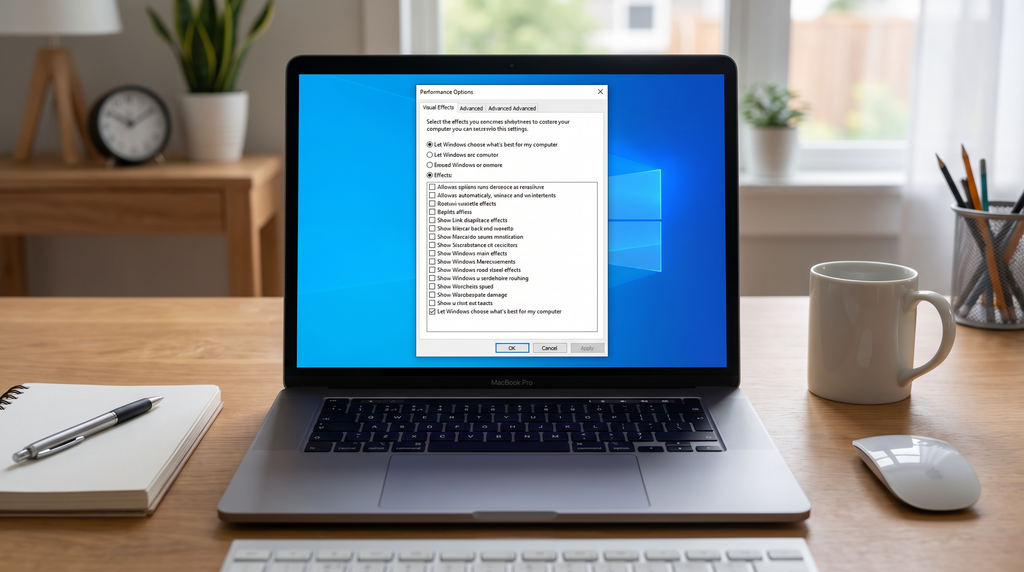
O Windows possui diversos efeitos visuais (animações, transparências, sombras) que, embora deixem a interface mais bonita, também consomem processamento — especialmente em notebooks mais antigos ou com hardware mais limitado.
Como fazer:
- Pesquise por “Ajustar a aparência e o desempenho do Windows” no menu iniciar
- Selecione a opção “Ajustar para obter um melhor desempenho”
Isso vai desativar a maioria dos efeitos visuais, priorizando velocidade em vez de estética.
Passo 9: Verifique Processos Consumindo Muitos Recursos
Às vezes, um programa específico pode estar consumindo uma quantidade desproporcional de processamento ou memória sem você perceber.
Como fazer:
- Abra o Gerenciador de Tarefas (Ctrl + Shift + Esc)
- Vá até a aba “Processos”
- Ordene por uso de CPU ou Memória para identificar o que está consumindo mais recursos
- Finalize processos desnecessários (com cuidado para não encerrar processos essenciais do sistema)
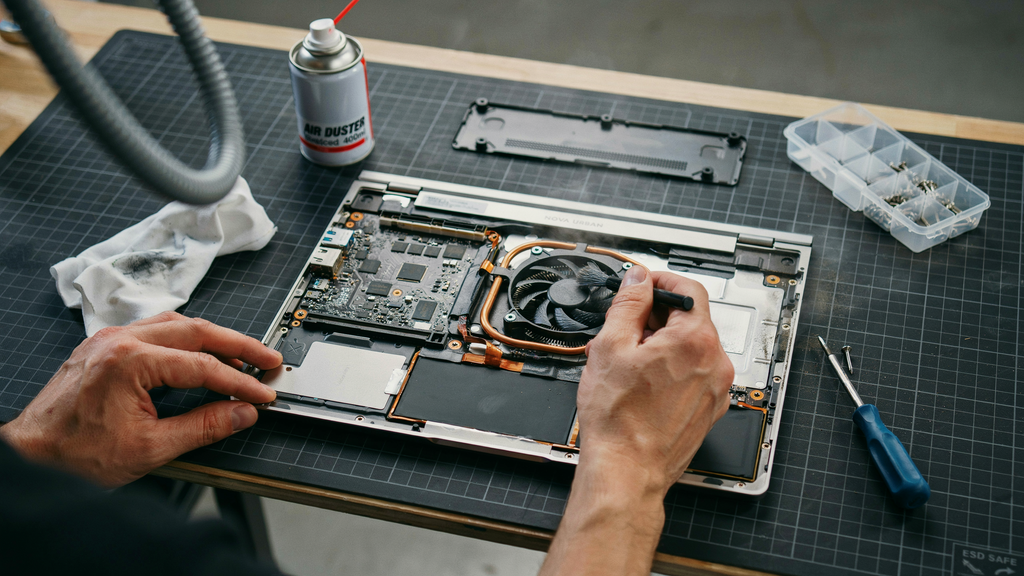
Passo 10: Limpe a Poeira Interna (Com Cuidado)
Esse passo exige um pouco mais de cuidado, mas pode fazer bastante diferença, especialmente em notebooks mais antigos. O acúmulo de poeira nas saídas de ventilação pode causar superaquecimento, levando o sistema a reduzir automaticamente o desempenho para se proteger (thermal throttling).
Dica de segurança: se você não tem experiência em abrir o notebook, é mais seguro levar a um técnico de confiança para fazer essa limpeza interna, evitando danificar componentes sensíveis.
Veja também: Como Limpar a Tela e o Teclado do Notebook do Jeito Certo
Quando Essas Dicas Não São Mais Suficientes?
Se mesmo depois de aplicar todas essas dicas o notebook continuar lento, pode ser sinal de que o hardware já não é mais suficiente para as tarefas que você está realizando no dia a dia. Nesses casos, vale considerar:
- Upgrade de memória RAM: uma das formas mais custo-efetivas de melhorar o desempenho geral
- Troca de HD por SSD (ou upgrade de SSD): faz diferença absurda em velocidade de inicialização e carregamento de programas
Saiba mais: Como Escolher a Quantidade de Memória RAM Ideal para Seu Notebook
Erros Comuns ao Tentar “Acelerar” o Notebook
- Instalar programas “otimizadores” de terceiros duvidosos: muitos prometem milagres, mas na prática podem até prejudicar o sistema ou instalar malwares
- Desativar processos essenciais do sistema sem saber o que está fazendo: isso pode causar instabilidade
- Ignorar atualizações por achar que “vão deixar mais lento”: geralmente é o oposto, atualizações trazem melhorias de desempenho
- Abrir o notebook para limpeza interna sem experiência: risco de danificar componentes sensíveis
Confira Agora a Lista Completa de Notebooks Ultra Rápidos na Amazon e Aproveite os melhores preços!
Ver Notebooks Ultar Rápidos na Amazon
Conclusão
Melhorar o desempenho do seu notebook não precisa envolver gastos com upgrades caros. Seguindo esse passo a passo — desde reiniciar regularmente até limpar arquivos temporários, desinstalar programas desnecessários e manter o sistema atualizado — é possível sentir uma diferença significativa na velocidade e fluidez do seu equipamento, totalmente de graça.
Se depois de aplicar essas dicas você ainda sentir que o notebook não atende mais às suas necessidades, pode ser hora de considerar um upgrade de hardware ou até mesmo um notebook novo.
Quer entender melhor sobre upgrades de hardware? Confira nosso Guia Completo: Qual Notebook Comprar em 2026.
FAQ – Perguntas Frequentes

Formatar o notebook realmente deixa ele mais rápido?
Sim, em muitos casos. Formatar remove todo o acúmulo de arquivos desnecessários e programas instalados ao longo do tempo, deixando o sistema “limpo” novamente. Porém, lembre-se de fazer backup dos seus arquivos importantes antes.
Com que frequência devo limpar arquivos temporários?
Uma boa prática é fazer essa limpeza a cada 1-2 meses, ou sempre que perceber que o armazenamento está ficando baixo.
Desativar o antivírus deixa o notebook mais rápido?
Não é recomendado. Embora alguns antivírus mais pesados possam consumir recursos, desativar completamente a proteção coloca seu notebook em risco de infecções que podem causar problemas muito piores de desempenho.
Vale a pena usar programas “otimizadores” de sistema?
Na maioria dos casos, não. Muitos desses programas prometem milagres, mas na prática fazem pouca diferença real e alguns podem até ser prejudiciais, instalando softwares indesejados.
Quanto tempo leva para notar diferença depois de aplicar essas dicas?
Na maioria dos casos, a diferença é perceptível imediatamente após aplicar as mudanças, especialmente nos passos de desativar programas de inicialização e limpar arquivos temporários.
Leia também:
