Como Limpar a Tela e o Teclado: Quem nunca olhou para a tela do notebook contra a luz e percebeu uma camada de gordura, poeira e marcas de dedo acumuladas? Ou reparou que entre as teclas do teclado já tem migalhas, poeira e até fiapos de tecido? Isso é extremamente comum, já que o notebook é um dos objetos que mais manuseamos diariamente.
O problema é que muita gente, na hora de limpar a Tela, acaba usando produtos ou técnicas inadequadas — como borrifar álcool diretamente na tela ou usar panos ásperos — e isso pode danificar seriamente o equipamento, deixando manchas permanentes, riscos ou até problemas elétricos no teclado.
Neste artigo, vamos te mostrar o jeito certo (e seguro) de tanto limpar a tela quanto o teclado do seu notebook, mantendo o equipamento sempre com boa aparência e, principalmente, sem correr riscos desnecessários.
Confira agora uma verdadeira seleção dos Notebooks mais vendidos na Amazon e Aproveite os melhores preços!
Ver Seleção Completa de Notebooks na Amazon
Por Que a Limpeza Regular é Importante?
Além da questão estética, manter o notebook limpo tem benefícios práticos:
- Higiene: teclados acumulam uma quantidade impressionante de bactérias e sujeira ao longo do tempo
- Desempenho das teclas: poeira acumulada pode fazer com que teclas comecem a falhar ou travar
- Vida útil da tela: sujeira e gordura acumuladas por longos períodos podem, em alguns casos, danificar o revestimento da tela
- Ventilação: poeira acumulada nas entradas de ar pode contribuir para superaquecimento
Se você quer entender mais sobre esse último ponto: Como Deixar o Notebook Mais Rápido: Passo a Passo Sem Gastar Nada
O Que NÃO Fazer na Limpeza do Notebook
Antes de ensinar o jeito certo, é importante alertar sobre erros comuns que podem danificar seriamente o equipamento:
- Nunca borrife líquido diretamente na tela ou teclado: o líquido pode escorrer para dentro de componentes eletrônicos
- Não use álcool comum (etílico ou isopropílico muito concentrado) na tela sem diluição adequada: pode danificar o revestimento antirreflexo de muitas telas
- Evite produtos de limpeza doméstica comuns: multiuso, detergentes e similares contêm químicos agressivos
- Não use panos ásperos, toalhas de papel ou papel toalha: podem riscar a superfície da tela
- Não use objetos pontiagudos para limpar entre as teclas: risco de danificar o mecanismo interno
Materiais Recomendados Para Limpeza Segura
Para fazer a limpeza corretamente, você vai precisar de:
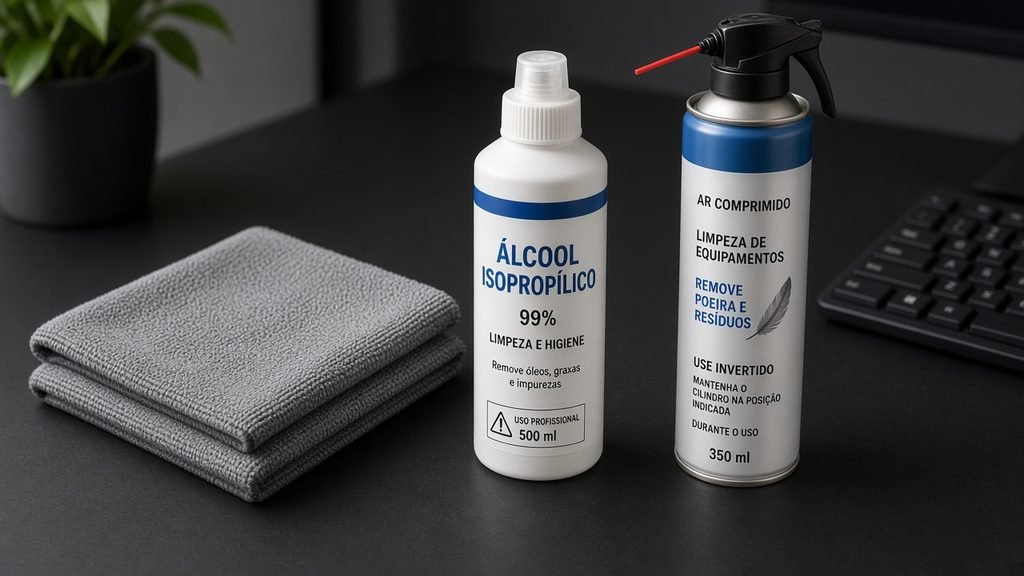
- Pano de microfibra: ideal tanto para tela quanto para a carcaça externa
- Álcool isopropílico 70% (diluído): seguro para a maioria das telas quando usado com moderação
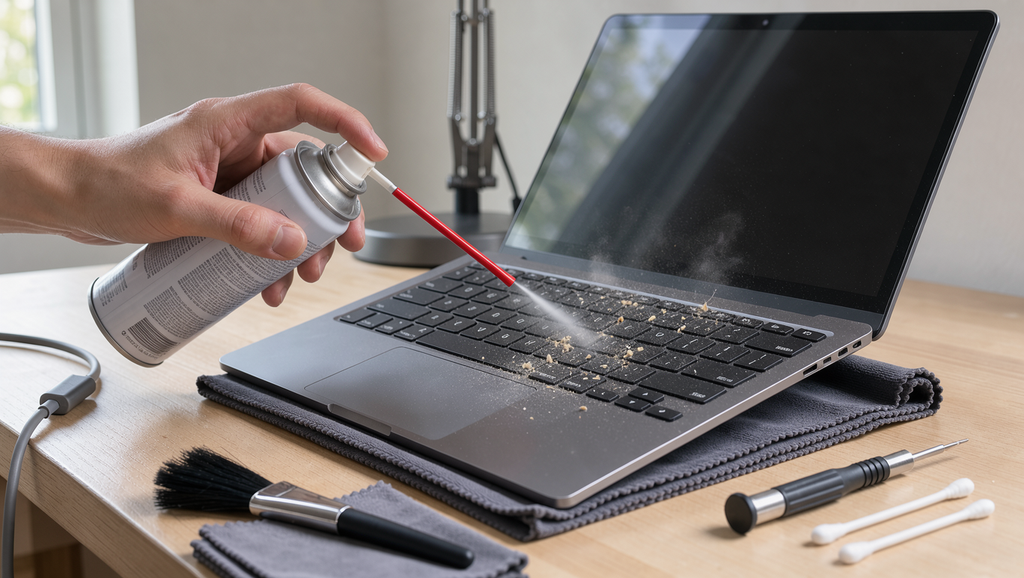
- Ar comprimido em spray: excelente para remover poeira entre as teclas sem precisar desmontar nada
- Cotonetes: úteis para alcançar cantos e frestas específicas
- Escova de cerdas macias (tipo pincel): ajuda a soltar poeira antes de usar outros métodos
Passo a Passo: Como Limpar a Tela do Notebook
Passo 1: Desligue o Notebook
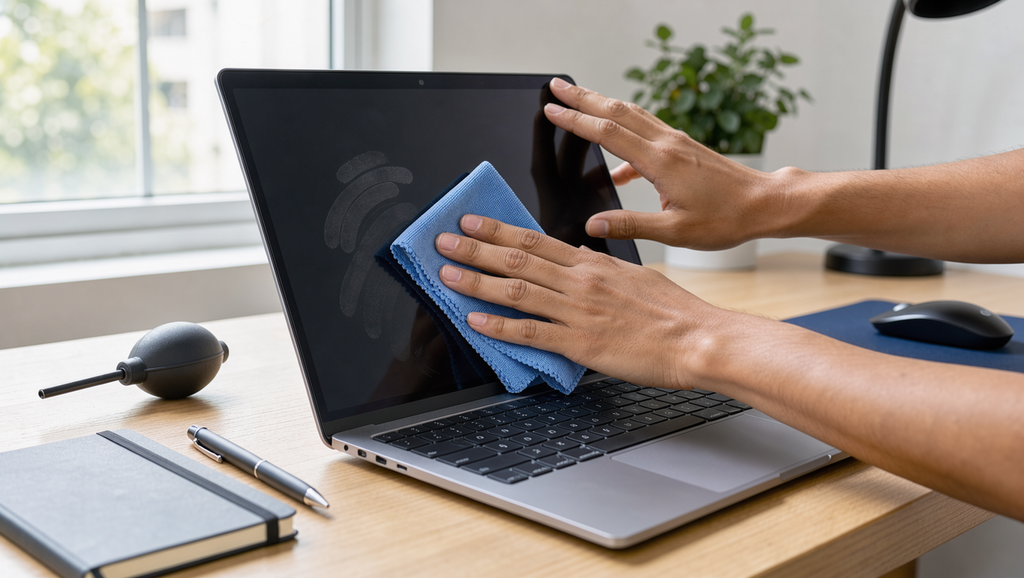
Sempre desligue completamente o equipamento antes de iniciar a limpeza, evitando riscos elétricos e facilitando a visualização de sujeira (com a tela preta, poeira e manchas ficam mais visíveis).
Passo 2: Remova a Poeira Superficial
Com um pano de microfibra seco, faça movimentos suaves e circulares sobre toda a superfície da tela para remover poeira solta antes de aplicar qualquer líquido.
Passo 3: Umedeça (Levemente) o Pano
Nunca aplique líquido diretamente na tela. Em vez disso:
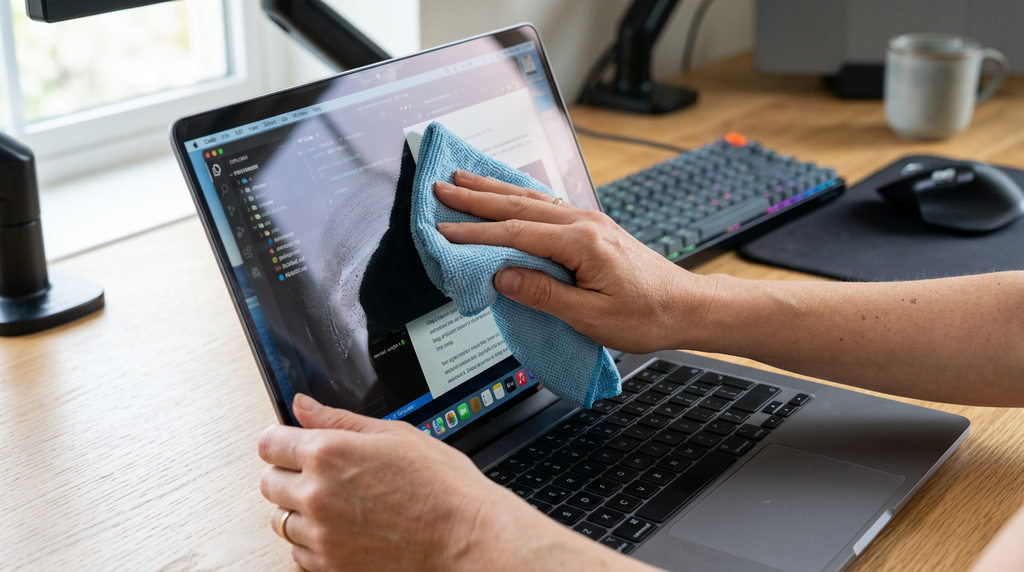
- Borrife uma pequena quantidade de álcool isopropílico diluído (ou use um produto específico para limpeza de telas) diretamente no pano de microfibra
- O pano deve ficar levemente úmido, nunca encharcado
Passo 4: Limpe com Movimentos Suaves
Passe o pano levemente umedecido sobre a tela, com movimentos suaves e circulares, sem aplicar muita pressão. Para manchas mais persistentes (como marcas de dedo), pode ser necessário repetir o processo delicadamente.
Passo 5: Finalize com Pano Seco
Depois de remover a sujeira, passe um pano de microfibra seco e limpo para remover qualquer resíduo de umidade, evitando marcas.
Confira agora uma verdadeira seleção dos Notebooks mais vendidos na Amazon e Aproveite os melhores preços!
Ver Seleção Completa de Notebooks na Amazon
Passo a Passo: Como Limpar o Teclado do Notebook
Passo 1: Desligue o Notebook e, se Possível, Desconecte da Energia
Por segurança, desligue completamente e desconecte o notebook da tomada antes de limpar o teclado.
Passo 2: Vire o Notebook de Cabeça Para Baixo (Com Cuidado)
Incline o notebook em um ângulo de 75-90 graus e dê leves batidinhas na parte inferior. Isso ajuda a soltar migalhas, poeira e outros resíduos presos entre as teclas, que vão cair naturalmente.
Passo 3: Use Ar Comprimido Entre as Teclas
Com cuidado, aplique jatos curtos de ar comprimido entre as teclas, em diferentes ângulos, para remover a poeira mais presa. Mantenha o notebook ainda inclinado durante esse processo, para que a sujeira solta caia para fora, e não para dentro do equipamento.
Passo 4: Limpe a Superfície das Teclas
Com um pano de microfibra levemente umedecido com álcool isopropílico diluído, passe suavemente sobre a superfície de cada tecla, removendo gordura e sujeira visível.
Passo 5: Use Cotonetes Para as Frestas
Para as frestas entre as teclas, um cotonete levemente umedecido ajuda a alcançar áreas mais difíceis, removendo sujeira acumulada nas bordas.
Passo 6: Finalize Secando Bem
Antes de ligar o notebook novamente, certifique-se de que todas as superfícies estão completamente secas, evitando qualquer risco de umidade residual entrar em contato com componentes elétricos.
Com Que Frequência Devo Limpar a Tela do Notebook?
- Limpeza superficial (pano seco na tela e carcaça): idealmente, toda semana
- Limpeza mais completa (álcool diluído, ar comprimido no teclado): a cada 2-4 semanas, dependendo da frequência de uso
- Limpeza interna (ventoinhas, dissipadores): a cada 6-12 meses, preferencialmente por um profissional
Cuidados Extras Para Notebooks Gamer
Notebooks gamer tendem a acumular mais poeira devido ao sistema de refrigeração mais robusto (com mais entradas e saídas de ar). Nesses casos, vale redobrar a atenção com a limpeza das entradas de ventilação, já que o acúmulo de poeira pode comprometer ainda mais o desempenho térmico.
Entenda mais sobre esse assunto: Notebook Gamer Roda Jogos Atuais? O Que Esperar do Desempenho
Dicas Para Evitar o Acúmulo Excessivo de Sujeira
- Evite comer ou beber próximo ao notebook: migalhas e líquidos são os principais causadores de sujeira (e até danos) no teclado
- Lave as mãos antes de usar o notebook: reduz o acúmulo de gordura na tela e no teclado
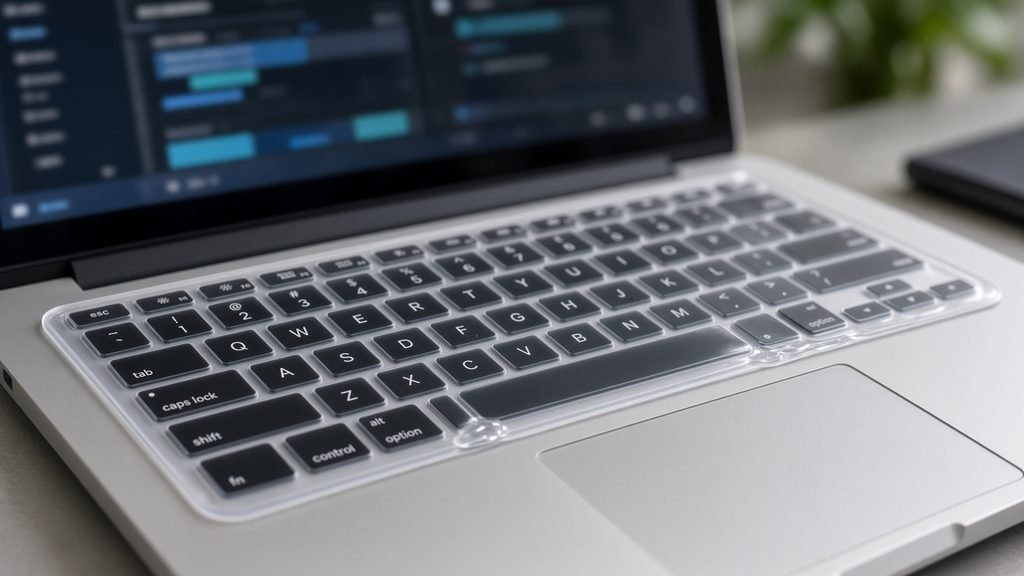
- Use uma capa protetora para o teclado: especialmente útil para quem usa o notebook em ambientes com mais poeira
- Mantenha o notebook fechado quando não estiver em uso: evita acúmulo desnecessário de poeira
O Que Fazer se Derramar Líquido no Teclado?
Se, mesmo com todos os cuidados, você derramar algum líquido no teclado, aja rapidamente:
- Desligue o notebook imediatamente (sem esperar o desligamento normal do sistema)
- Desconecte da tomada e remova a bateria, se possível
- Vire o notebook de cabeça para baixo para escoar o máximo de líquido possível
- Não ligue o notebook por pelo menos 24-48 horas, permitindo que seque completamente
- Se o líquido não foi água pura (como café, refrigerante), considere levar a um técnico para limpeza mais profunda, já que esses líquidos deixam resíduos pegajosos
Erros Comuns na Limpeza de Notebooks
- Borrifar líquido diretamente no equipamento: sempre aplique no pano, nunca diretamente na tela ou teclado
- Usar álcool muito concentrado ou não diluído: pode danificar revestimentos de tela
- Ignorar a limpeza interna por anos: acúmulo de poeira interna pode gerar superaquecimento
- Usar objetos pontiagudos para remover sujeira entre as teclas: risco de danificar o mecanismo interno
- Limpar a Tela do notebook ainda ligado: sempre desligue antes de iniciar qualquer processo de limpeza
Confira agora uma verdadeira seleção dos Notebooks mais vendidos na Amazon e Aproveite os melhores preços!
Ver Seleção Completa de Notebooks na Amazon
Conclusão
Manter o notebook limpo não é só uma questão estética — contribui diretamente para a durabilidade do equipamento, o bom funcionamento do teclado e até para a saúde (reduzindo o acúmulo de bactérias). Seguindo o passo a passo correto, com os materiais adequados, é possível fazer essa manutenção de forma segura, sem correr o risco de danificar seu notebook.
Lembre-se: paciência e delicadeza são fundamentais nesse processo. Nunca force ou use produtos inadequados apenas para acelerar a limpeza.
Quer mais dicas de manutenção para manter seu notebook sempre em ótimo estado? Confira: Como Deixar o Notebook Mais Rápido: Passo a Passo Sem Gastar Nada
FAQ – Perguntas Frequentes
Posso usar álcool em gel para limpar a tela do notebook?
Não é recomendado. O álcool em gel pode deixar resíduos na superfície da tela. O ideal é usar álcool isopropílico diluído aplicado no pano, nunca diretamente na tela.
Posso limpar o notebook com ele ligado?
Não é recomendado. Sempre desligue completamente o notebook antes de iniciar qualquer processo de limpeza, por segurança.
Com que frequência devo usar ar comprimido no teclado?
O ideal é a cada 2-4 semanas, dependendo da frequência de uso e do ambiente onde o notebook é utilizado (ambientes com mais poeira exigem limpeza mais frequente).
Produtos específicos para limpeza de tela realmente fazem diferença?
Sim, produtos formulados especificamente para telas eletrônicas costumam ser mais seguros que álcool concentrado, especialmente para telas com revestimento antirreflexo.
O que fazer se uma tecla parar de funcionar depois da limpeza?
Verifique se não ficou umidade residual sob a tecla. Se o problema persistir após secagem completa, pode ser necessário remover cuidadosamente a tecla específica para verificar o mecanismo interno, ou procurar assistência técnica.
Leia também:
